01 · Centro de trabajoDatos & SQL
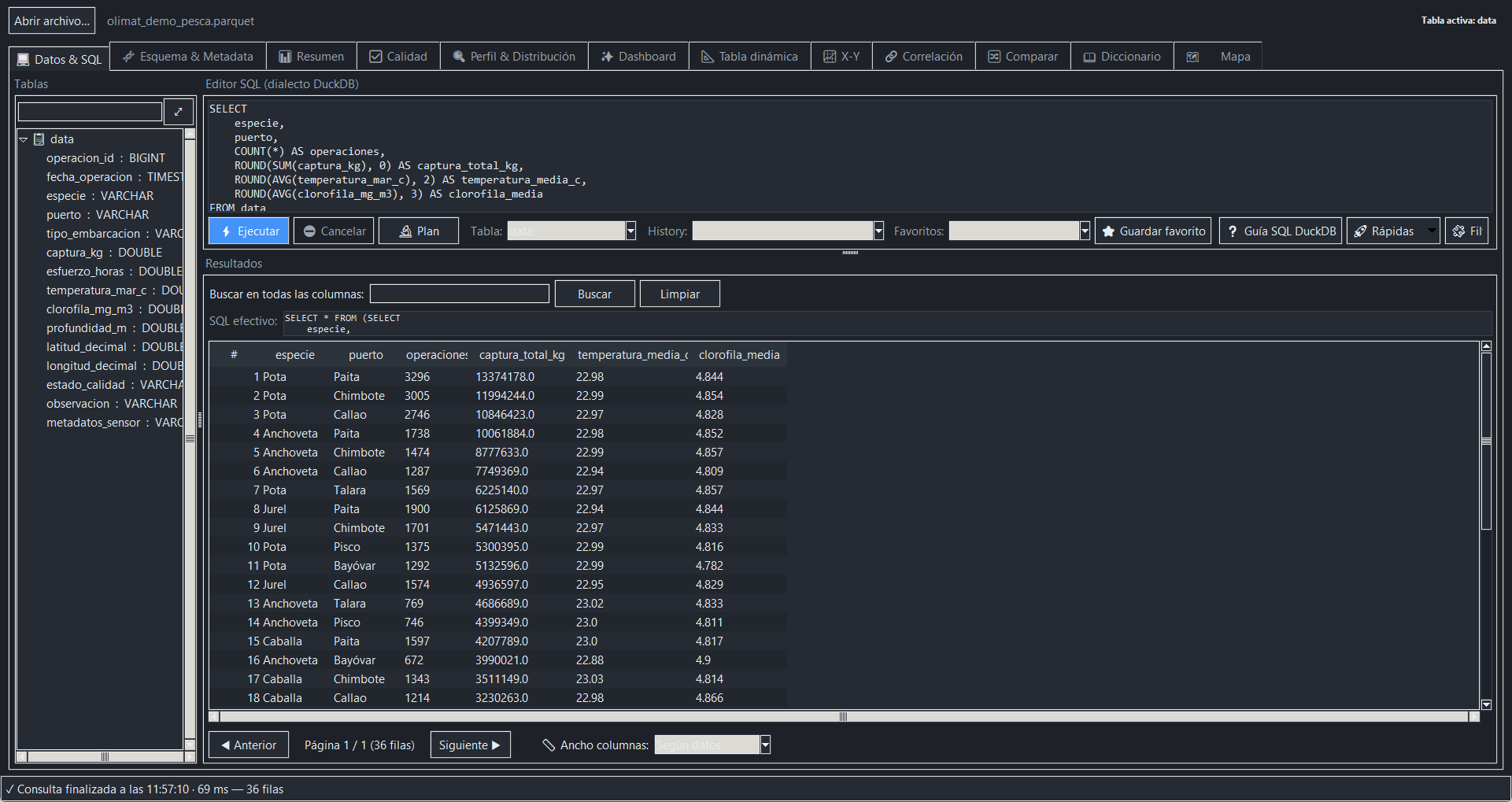
Inspecciona filas, filtra con clics o escribe consultas DuckDB sobre una o varias tablas.
- Grid paginado, búsqueda, orden y filtro visual sobre el dataset.
- JOIN, agregaciones, historial, favoritos, plantillas y SQL generado.
- EXPLAIN ANALYZE, cancelación, copia TSV, Markdown e INSERT.
Cómo usar Datos & SQL →
02 · EstructuraEsquema
Comprende la forma de cada tabla antes de analizarla.
- Columnas, tipos DuckDB, orden, tamaño y metadatos.
- Árbol filtrable; copiar nombre, generar SELECT, renombrar o activar.
- Revisión de conversiones y estructura de fuentes heterogéneas.
Cómo revisar el esquema →
03 · ResumenEstadísticas
Obtén un panorama numérico de la tabla sin escribir código.
- Filas, columnas, memoria estimada, mínimos, máximos y promedios.
- Conteos, cardinalidad y métricas apropiadas al tipo.
- Punto de partida para decidir qué columnas perfilar.
Cómo leer el resumen →
04 · ConfianzaCalidad
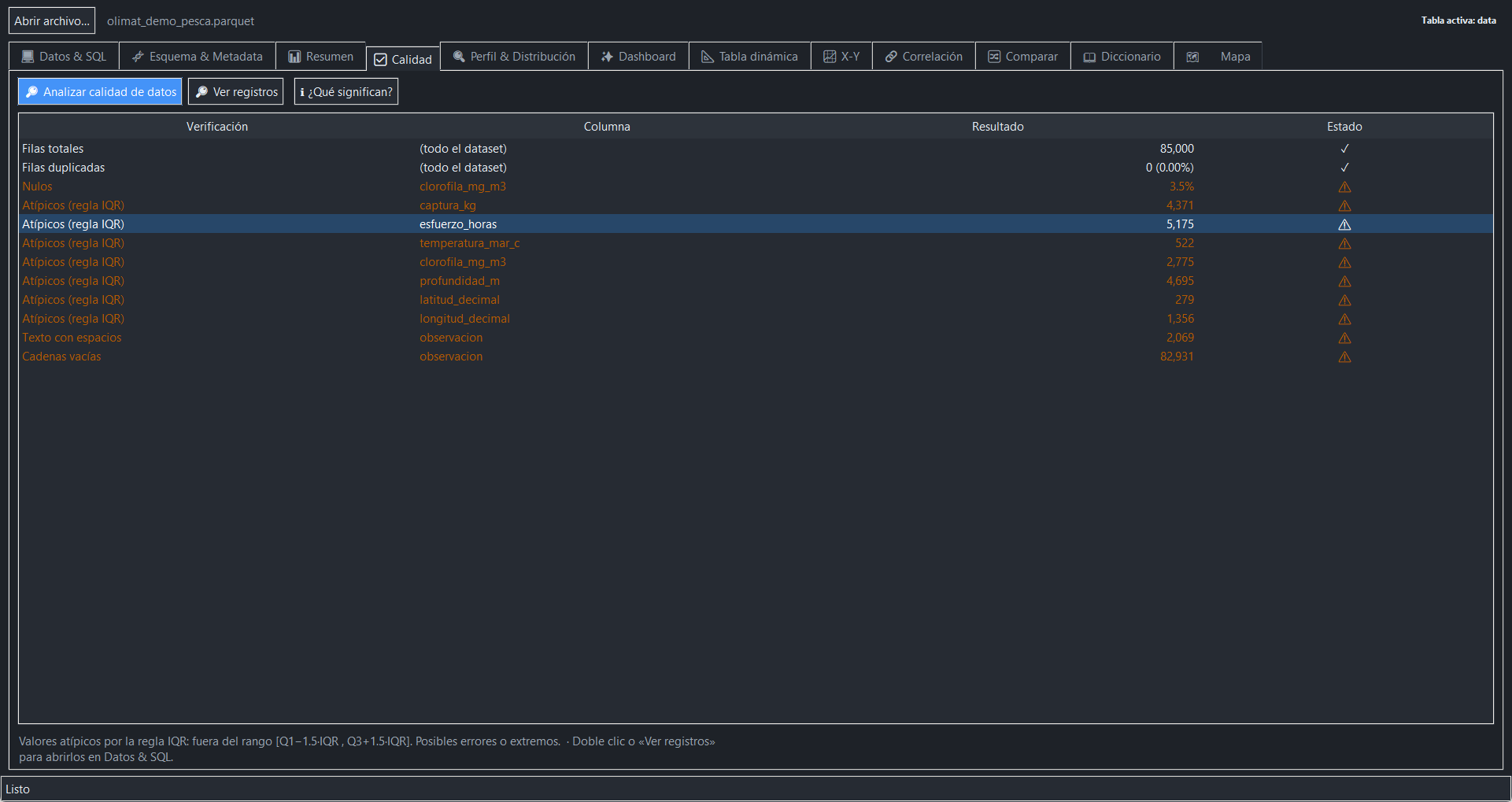
Detecta anomalías y salta desde la advertencia hasta los registros implicados.
- Nulos, duplicados, NaN, vacíos, constantes y espacios.
- Tipos mixtos, atípicos IQR y coordenadas imposibles.
- Reglas guardadas: únicos, rango, patrón, lista y longitud.
Cómo validar datos →
05 · ComprensiónPerfil
Explica una columna o genera la ficha de todo el dataset.
- Composición, nulos, únicos, percentiles, top valores e histograma.
- Visor de celdas JSON, listas y estructuras anidadas.
- Informe HTML autocontenido para compartir o archivar.
Cómo crear un perfil →
06 · Primera lecturaDashboard
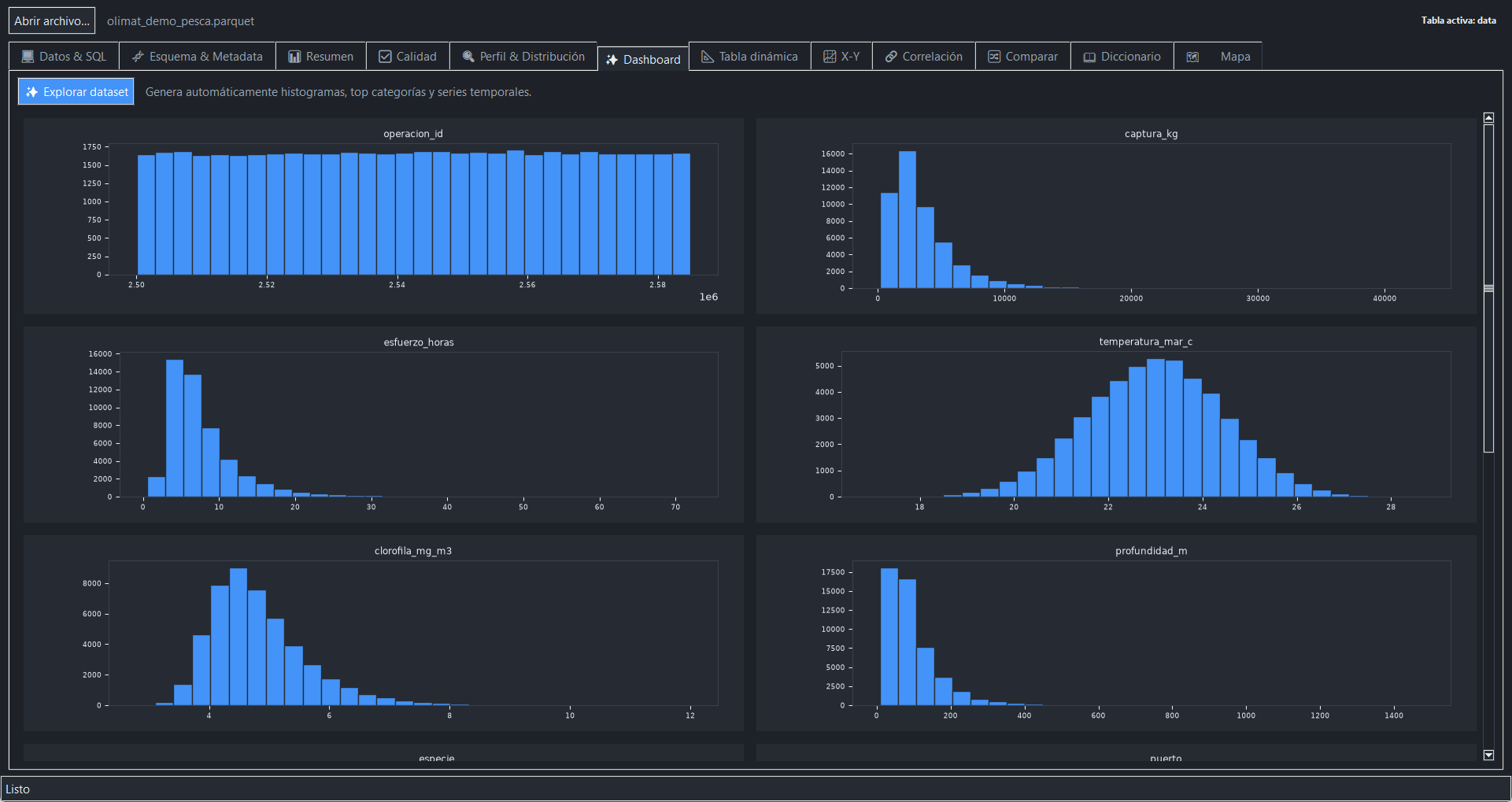
Crea automáticamente vistas útiles según los tipos de columnas.
- Distribuciones numéricas, categorías principales y series de tiempo.
- Resumen visual sin configurar un tablero externo.
- Puente hacia perfil, filtros y consultas reproducibles.
Cómo usar el dashboard →
07 · Resumen cruzadoPivot
Construye una tabla dinámica con filas, columnas, medida y agregación.
- Suma, promedio, conteo, mínimo y máximo.
- Categorías y periodos en ejes de lectura ejecutiva.
- Resultado exportable y utilizable como base de otra consulta.
Cómo crear una tabla dinámica →
08 · VisualizaciónGráfico X-Y
Examina relaciones, grupos y distribuciones con muestras controladas.
- Selección de ejes X/Y, color o grupo y tipo de gráfico.
- Dispersión, densidad y distribuciones según el dato.
- Control de muestra para mantener fluidez en tablas grandes.
Cómo crear un gráfico →
09 · RelacionesCorrelación
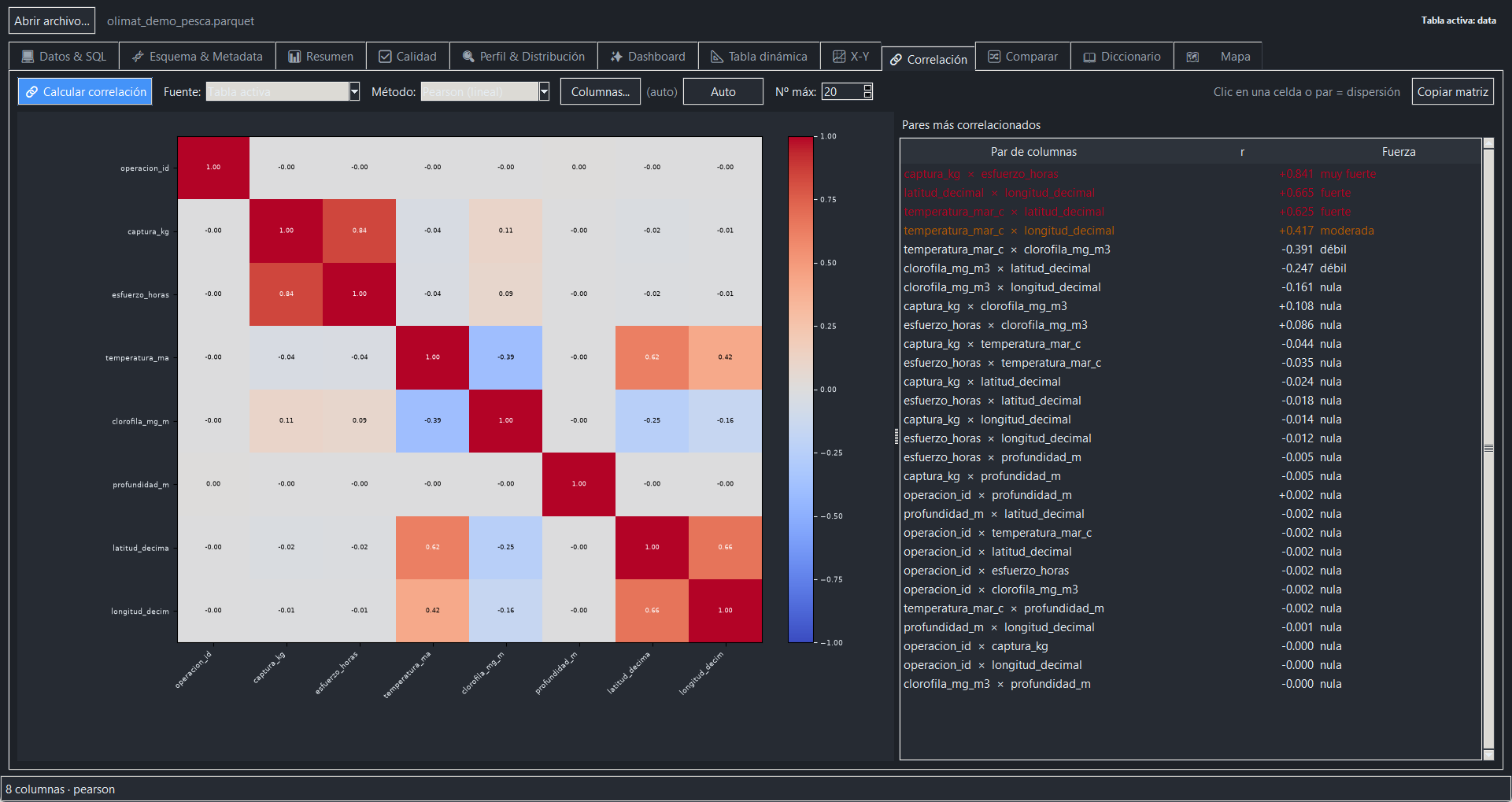
Prioriza pares numéricos relacionados y abre su detalle visual.
- Pearson para relación lineal y Spearman para rangos.
- Matriz, ranking de pares y dispersión de detalle.
- Límite de columnas para datasets anchos.
Cómo interpretar correlaciones →
10 · AuditoríaComparar
Contrasta dos tablas o versiones antes de aceptar una entrega.
- Diferencias de columnas, tipos, filas y nulos.
- Lectura rápida de cambios estructurales y de volumen.
- Complemento de JOIN y ANTI JOIN para detalle por clave.
Cómo comparar datasets →
11 · GobernanzaDiccionario
Documenta cada variable en el mismo lugar donde se analiza.
- Descripción, unidad, dominio y observaciones por columna.
- Edición y exportación para compartir metadatos.
- Persistencia dentro del workspace portable.
Cómo documentar columnas →
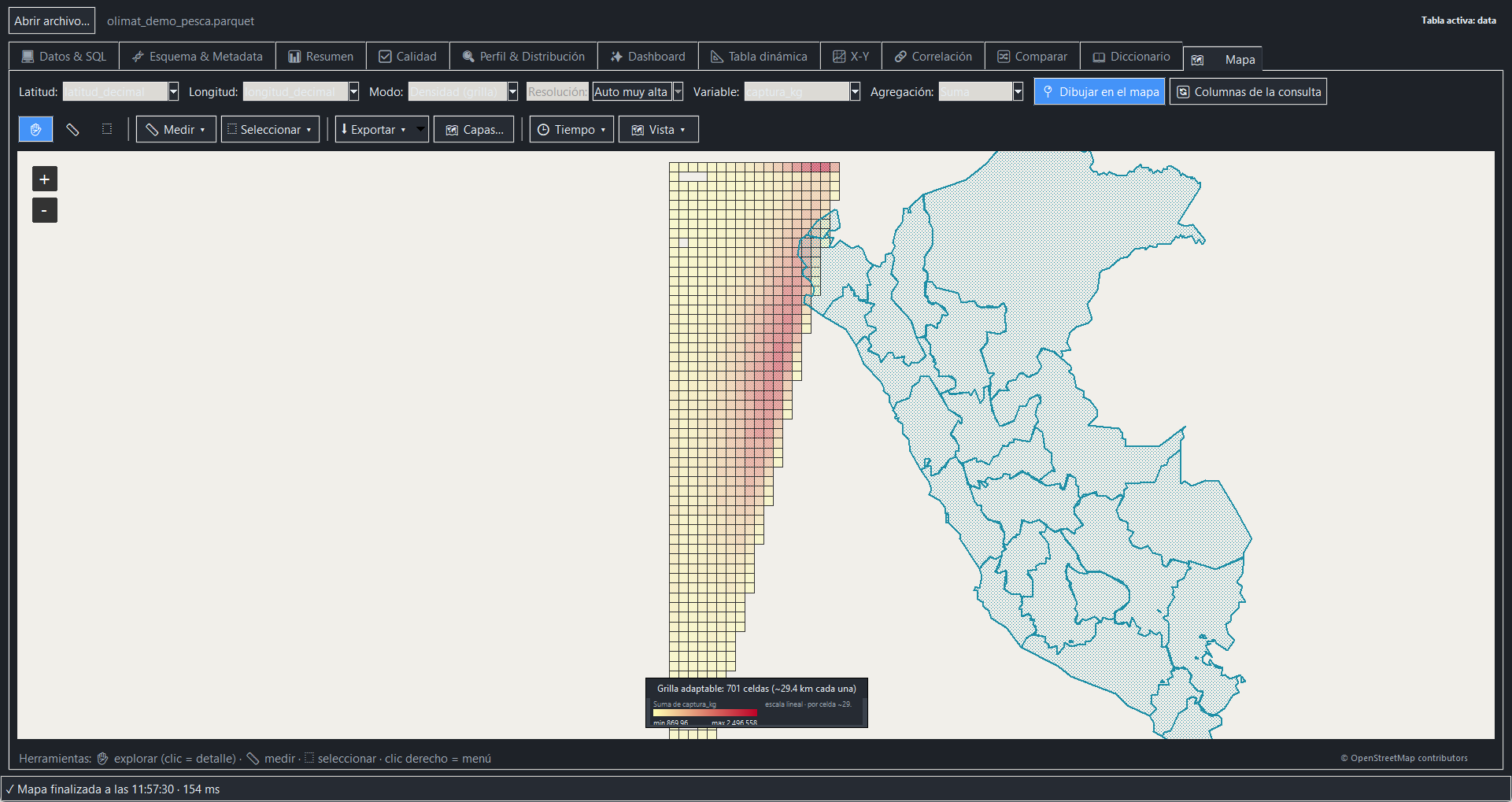
12 · GeoespacialMapa
Visualiza coordenadas masivas y conecta la selección geográfica con SQL.
- Puntos, grilla adaptativa o kilométrica y ponderación numérica.
- Capas locales, rango temporal, medición y selección espacial.
- Filtro dentro/fuera, GeoJSON y PNG con leyenda y escala.
Cómo crear y filtrar un mapa →